Tutorial, tips n tricks, SEO ,Template Blogger SEO, KONTES SEO ,Belajar SEO, cara jadi youtuber, SEO untuk Youtube

Sunday, March 18, 2012

Software pengapus jejak Browser dan data hardis yang tidak terpaka


1) CCleaner
Program CCleaner bisa membersihkan komputer ber-OS Windows dari file-file yang tak terpakai. Dari Recycle Bin, Recent Documents, Temporary files, Log files, Clipboard, DNS Cache, Error Reporting, Memory Dumps, sampai Jump Lists semua dibersihkan oleh CCleaner.
7 Software Gratis Penghapus File Tak Terpakai yang Meningkatkan Performa Komputer Image
Selain itu, registry  komputer juga tak luput dari sasaran pembersihan. Entry yang sudah tak terpakai, seperti File Extensions, ActiveX Controls, ClassIDs, ProgIDs, Uninstallers, Shared DLLs, Fonts, Help Files, Application Paths, Icons, dan Shortcuts yang tak valid akan dibersihkan. Kelebihan lain, tool ini juga bisa berfungsi untuk menghilangkan jejak-jejak di internet sehabis browsing, seperti Temporary files, history, cookies, download history, dan form history di browser Internet Explorer, Firefox, Chrome, Opera atau Safari. Software gratis ini bisa didownload di http://www.filehippo.com/download_ccleaner
2) EraseTemp
Kelebihan program EraseTemp adalah ukurannya yang kecil yaitu hanya 124KB. Tapi jangan salah, kemampuannya untuk membersihkan file temporary sangat baik. Software ini memang spesialis pembersih file temporary sehingga file-file yang tak terpakai itu tak memenuhi komputer. Software ini tersedia di http://www.nodesoft.com/erasetemp/
7 Software Gratis Penghapus File Tak Terpakai yang Meningkatkan Performa Komputer Image
3) WiseDiskCleaner Free
Program berukuran 4,3 MB ini merupakan perpaduan alat pembersih komputer dan defragmenter. Jadi, tool ini tak hanya mempu membereskan file-file tak terpakai di komputer, namun sekaligus bisa melakukan defrag komputer. Dengan sekali klik, file-file tak berguna akan dihapus oleh alat ini. Tool yang bisa didownload di http://www.wisecleaner.com/wisediskcleanerfree.html ini juga bisa diatur untuk beroperasi di waktu yang sudah ditentukan.
7 Software Gratis Penghapus File Tak Terpakai yang Meningkatkan Performa Komputer Image
4) BrowserCleaner
Untuk program yang satu ini merupakan spesialis pembersih browser. Sering kali Anda mungkin lupa untuk membersihkan cookies, history dan file temporer internet. Nah, tugas BrowserCleaner untuk membersihkannya. Alat ini bisa didapatkan di http://tcpmonitor.altervista.org/download/?did=13
7 Software Gratis Penghapus File Tak Terpakai yang Meningkatkan Performa Komputer Image
5) Revo Uninstaller Free
Berukuran 2,5 MB, Revo Uninstaller Free mampu membersihkan file-file yang tak lagi diperlukan. Daftar program yang terinstall ditampilkan dan Anda bisa dengan mudah untuk mengunistallnya. Alat ini sekalian akan membersihkan file, folder, dan registry-nya. Tool ini bisa didownload di  http://www.revouninstaller.com/start_freeware_download.html
7 Software Gratis Penghapus File Tak Terpakai yang Meningkatkan Performa Komputer Image
6) Duplicate Cleaner
Kalau yang ini punya fungsi untuk menghapus file duplikat. File berupa foto, dokumen atau file mp3 bisa ditemukan dan langsung Anda kirim ke recycle bin atau dihapus permanen. Tertarik? Silahkan download di http://www.digitalvolcano.co.uk/content/duplicate-cleaner/downloaddcmenu
7 Software Gratis Penghapus File Tak Terpakai yang Meningkatkan Performa Komputer Image
7) System Ninja
System Ninja tak hanya mengapus temporary files Windows dan aplikasi, tapi juga cache thumbnail, dan game cache untuk game The Sim 2 dan The Sim 3. Selain itu, tool ini juga bisa dipakai untuk menghapus cookies, file internet temporer dan history internet. Software ini bisa didownload di http://thewebatom.net/software/system-ninja/download-system-ninja/
g
7 Software Gratis Penghapus File Tak Terpakai yang Meningkatkan Performa Komputer Image
Share:

Infag Antivirus Indonesia

 INPAG Antivirus adalah antivirus yang mudah digunakan, Lindungi komputer Anda dari serangan virus berbahaya, INPAG ANTI VIRUS direkomendasikan Untuk antivirus Indonesia, Melindungi PC Anda Setiap Saat, INPAG dapat Melindungi Komputer Anda Dari link Malware, Potensi, Porno, Dan berbahaya. Meskipun untuk memblokir Tidak Sempurna Tapi Bisa Melindungi Komputer Anda Dari URL yang Tidak Percaya. Dan Mampu Melindungi Anak Dari Link Porno. More Better More Expert 


  Fitur INPAG Antivirus

1. Smart SCAN
Fitur Terbaru Dari Inpag Yaitu SMART Scan Yaitu
Menganalisa Data Sebelum Di Lewati Dalam Scan Agar Inpag Lebih Ampuh
Dan Accurat Dalam Mendeteksi File Virus

2. String HeuristicalFitur Ini Untuk Membaca Isi Dalam Virus Apa Kah File Tersebut Normal
Atau File Tersebut Terinfeksi Virus, Dan Otomatis Jika Terdetek Oleh
SHIELD RTP INPAG Maka Akan Di Block Virus Tersebut

3. Tig 5 SigantureIstilah Ceksum Lainya Yang Ada Pada Inpag Ini Adalah metode Ke 2
dalam String Heuristical namun Pada Metode Ini , Inpag Sengaja Mencari Kalkulasi
Dari TIGER Ceksumer Yang Mengambil byte - byte Khusus Dan Metode Ini Sangat
ampuh Mendetec File Yang Tidak Masuk Dalam Sistem PE.Atau File Yang Sulit Tuk Di Analisa Dalam
Tekhin PE Heristical.

4. Heuristical IconSasaran Level Scanning Kali Ini Lebih Menuju Ke Virus - Virus Yang Banyak
Menyebar Di indonesia … Tekhnik Ini Adalah Tekhnik Yang Di gunakan CMC Malware
Cleaner Atau Diciptakan Oleh A.M Hirinx , Kebetulan ini Adalah Ceksum Pribadi Milik A.M Hirinx
Yang Kemudian Ilmunya Di Turunkan Kepada Setiap Orang Yang Ingin Mempelajarinya
Tekhnik Sasaran Berikut Adalah SBG:
+ Cekking Icon
+ Cekking Byte Icon
Nah Di Ke 2 Tekhnik tersebut Yaithu Mengkalkulasikan Ceksum icon Yang Mirip Dengan
CRC 32 Namun Mengambil Dari Byte Header Saja , Jadi Bisa Di Bilang Ini Adalah Teknik Yang Tak Bisa Di Kecoh Oleh Virus .

5. Heuristical IMAGETekhnik Ini adalah Tekhnik Yang Tak Beda Jauh Dari Tekhnik Heuristical ICON Namun Bedanya
Heristical IMAGE Ini Adalah Teknik Yang Sempurna … Saking Sempurnanya Mampu Mendetecsi Virus File Seperti:
- INDUC.A
- Trojan.GEN [Implasi]
- Gapetto
- Maleo.B
Mengapa Teknik Ini Mampu Mendetecsi File Virus Yang Di atas … Demikian Penjelasas Dari Saya
Dari Pembacaan Kalkulasi Mirip Dengan Ceksumer Icon Teknik Ini Sangat Luar Biasa
Fantastis Dan Walaupun Hanya Virus Format.Jpg Dan .BMP Saja Yang mampu Di
Deteck Tapi Teknik Ini Lumayan Tak Bisa Di Kecoh Oleh Virus…

6. Ceksumer ICONPada Pendetecsian Ceksumer ICON Iyalah Melakukan Kalkulasi Yang mirip Dengan
MD5 Namun Lebih Sedikit mengambil Byte ….
Kalkulasi tersebut Dapat Di Masukan Ke Heuristical ICON Agar Pendetecsian Tersebut
Bisa Lebih Accurat… Dan Dengan Pengambilan Sedikit Byte Pada Icon INPAG Mampu Menscan
File Dengan Cepat…

7. PE HEURISTICALMetode Pendetecsian Heuristical Ini Adalah Jantung 1 Pada Sistem Heuristical INPAG …
Yang Tutor Nya Di buat Oleh A.M Hirin…
Metode Ini Adalah Metode Yang Smart Detection Mengapa Smart Karna Mengambil Byte
HEADER Pada File PE Tertentu …, Dengan Tekhnik ini Inpag mampu Mendetec File Virus
Infeksi Yang Begitu Banyak Dalam Dunia. Dengan Metode Pe Teknik Sasaran Pendeteksian Pada Virus Akan Sangat Akurat….

8. Smart Real Time ProtectionKalau Biasanya Antivirus - Antivirus Indonesia Yang Ingin Memerikasa Rar Namun Sangat Berat ,
Inpag Menemukan Solusi Dari Sebelumnya V 3.1 Yang Pertama Menggunakan Fitur Ini Sangat Ampuh
Untuk Pendeteksian Yang Mirip Dengan Antivirus Asing . Inpag Realtime Protection
Mampu Memproteksi Anda :
- Dari file Archive Yang Di Exract [ Setiap File Yang Di Exract Akan
Di Periksa Oleh inpag Baik Itu Winrar,Winzip,7Zip Dan Lain"]
- File Yang Di Copy [ Jika Menemukan Virus Pada Saat Melakukan Pengcopy an Dan
Salah Satu File Bervirus Inpag akan Mendeteksi File Tersebut Tanpa Pamrih]

9. Standar Realtime ProtectionSepertI Hal nya Antivirus Lokal Simple , Standar Realtime Ini Yang Akan Memeriksa
Setiap folder Yang Di Masuki Dan Kemudian Mendeteksi File Virus Jika Menemukan Virus Pada Folder Tersebut.

10. Utilities InpagIni Untuk Tool Inpag , Berfungsi Untuk Warnet” Game Center. Untuk Mengatur Privacy Police Dan Segala” Yang Ingin Di Edit Di Regedit”

11. Firewall ProtectionFitur Ini Sangat jarang Pada Antivirus Lokal , Dan Inpag Menggunakan Fitur ini Agar
Para User Inpag Bisa Jauh Dari Spyware Dan Rootkit .
Yang Masih Aktif Dan Terkoneksi Ke Internet Untuk Mengunduh Virus Baru Dari Spy&Rootkit.

12. URL BlockUntuk Sistem Keamanan Dalam Browsing Agar Lebih Aman, Funsi Ini Juga Baik Untuk
Menjauhkan Situs Porno Pada Anak” Di Bawah Usia, Tool Ini Juga Berfungsi Untuk Warnet” Game Center

13. Folder LockUntuk Mengkunci Mengaman Kan Folder Yang Memiliki Data Penting Anda , Ingat
Jangan Di Gunakan Bila Belum Tau Struktur Penggunaan Nya .

14. Exception File /FolderUntuk Pengecualian RTP Detection Pada File /Folder Tersebut

15. On-Screen KeyboardFitur Ini Dapat Menjauhkan Anda Dari Sistem Keylogger Spyware

16. Virus SubmitVirus Submit Adalah Fitur Slain Upload Virus…!, Anda Tak Perlu Berkunjung Ke Web Kami
Untuk Melakukan Upload Sample Virus Agar Inpag Mampu Mendeteksinya, Anda Tinggal Duduk
Tenang Pilih File Dan Submit Ke Lab Inpag’.

17. Auto Scansistem scan, automatic untuk memeriksa file yang tak dapat di periksa dan auto scan membantu
anda untuk menemukan virus yang mampu memanipulasi dirinnya..

18. Heur SectionKini Inpag Semakin Berbeda Dengan Fitur Baru , Fitur ini Adalah Deteksi Yang Akurat  Dan Sangat Cepat , Beda Dari Heuristic Lain, Ini Seperti Dengan PE Heuristic Namun Lebih Cepat Lagi Pendeteksianya. Bisa Di Bilang Fitur Ini Sangat Ampuh untuk Deteksi Virus Walau Keakuratan Analisa Belum Terjamin Dan Masih Banyak False Postiv Namun Ini Mampu Memprotek Anda Dari Serangan Virus Luar

19.Gaming Mode
NEW
Gaming Mode ini berfungsi saat anda bermain GAME agar lebih nyaman dan tidak terganggu saat antivirus melakukan scanning.

20.Flash Drive Folder Safe
NEW
Folder Save , Special Dari Inpag Untuk Anda, Folder Safe Ini Bertujuan Melindungi File Dokumen Atau File-File Lain Yang Ingin Anda Lindungi Dari Serangan Virus-Virus Bahaya, Folder Inpag Sangat Aman Dari serangan Malware. Jadi Jangan Ragu-Ragu Untuk Menyimpan File Anda.


Link asli nya : http://www.inpagantivirus.com/

Klik DISINI mau DOwnload Nya
Share:

License Key Avast Internet Security 7

Malam yang dingin,, dan kepala admin nya yang lagi Pusing,, Masih sempat untuk mempostingan License Key Avast Internet Security 7 , Untuk agan/sista,, semoga License ini bisa membantu agan/sista


Ok Jangan Berlama-lama Kita Langsung Ke TKP

KLIK DISINI
Share:

Saturday, March 17, 2012

Cara Memasang Favicon & Animated Favicon di Blog

Favicon adalah logo yang ditampilkan di sebelah kiri domain url maupun di tab browser. Pengguna blogspot tentu saja memiliki favicon default bawaan dari blogger. Hal ini tidak sama dengan wordpress dimana favicon secara otomatis dapat digenerasikandi ubahsuaikan. Favicon menjadi identitas dari suatu blog karena merupakan ciri khas dan bisa dibilang sebagai brand.
Gambar yang digunakan sebagai favicon berformat .ico seperti halnya format icon-icon yang biasa kita temui sebagai icon file ataupun folder di dalam PC. Format ini unik karena dimanapun dia ditampilkan, gambar aslinya akan langsung terlihat tanpa membuka filenya (dan ini bukan preview seperti yang kita lihat di format lain misalnya jpg, tif, dan lain-lain ketika ditampilkan di dalam folder). Untuk animated favicon  anda dapat menggunakan file gambar berformat gif.

Berikut langkah-langkah pembuatannya:
1. Siapkan gambar yang hendak anda jadikan favicon, atau anda dapat mencarinya di situs-situs yang menyediakan gambar icon gratis. Anda dapat pula mencari gambar favicon maupun animated favicon gratis. Gunakan keyword "free favicon/animated favicon image" di Google.
2. Untuk membuat file ico, anda dapat menggunakan photoshop atau gunakan jasa situs generator ico gratis seperti: www.favicon.cc, www.favicongenerator.com, atau www.favicon.co.uk. Untuk animated favicon anda (gif) anda dapat membuat animasinya di situs www.animatedfavicon.com. Upload file anda ke situs-situs tersebut, ikuti beberapa langkahnya, dan download file hasilnya.
3. Upload file favicon anda ke situs hosting gambar yang mensupport gambar ico karena Blogger tidak mensupport upload gambar berformat ico. Lihat list situs terbaik untuk hosting gambar ico dan gif  ini untuk mengupload favicon anda.
4. Copy terlebih dahulu direct link dari gambar yang telah diupload.
5. Kemudian masukkan url-nya ke script tag berikut ke bagian antara <head> dan </head> di template HTML anda. Saya sarankan untuk dimasukkan setelah meta tag agar cepat termuat oleh browser namun tidak mengganggu meta.
Untuk favicon file ico:

<link href='url gambar .ico anda' rel='shortcut icon' type='image/vnd.microsoft.icon'/>


Untuk animated favicon file gif:

<link href='url gambar gif anda' rel='icon' type='image/gif'/>

Untuk menggunakan kedua-duanya dan berjaga apabila file gif gagal dimuat oleh koneksi yang sangat lambat, gunakan kedua file ico dan gif anda. Masukkan kedua tag dengan urutan sebagai berikut:


<link href='url gambar .ico anda' rel='shortcut icon' type='image/vnd.microsoft.icon'/>
<link href='url gambar gif anda' rel='icon' type='image/gif'/>

6. Preview dan save.
7. Done!
Share:

Cara Setting Menu Wordpress

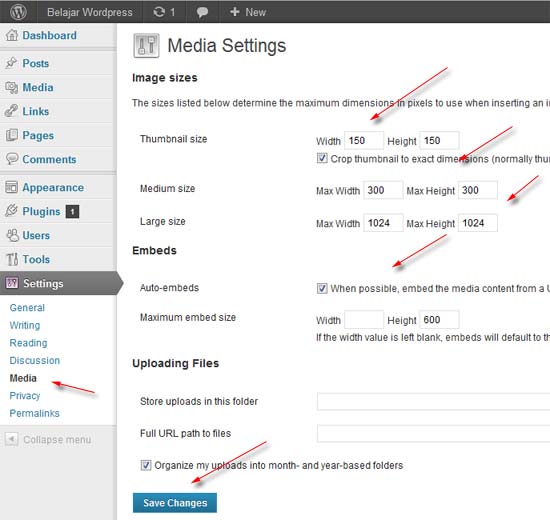
Berikut adalah langkah-langkah bagaimana cara setting menu media pada wordpress :
  1. Silahkan login ke area admin blog wordpress anda.
  2. Sorot menu Settings yang ada disebelah kiri bawah layar monitor anda, setelah keluar sub menu, pilih menu Media.
  3. Silahkan isi form yang tersedia atau pilih sesuai dengan keinginan anda dan akhiri dengan klik tombol Save Changes.
    • Thumbnail size : Jika ingin di ubah, silahkan ubah ukuran ( dalam satuan pixel ) untuk menentukan ukuran gambar thumbnail.
    • Medium size : Jika ingin di ubah, silahkan ubah ukuran ( dalam satuan pixel ) untuk menentukan ukuran gambar medium.
    • Large size : Jika ingin di ubah, silahkan ubah ukuran ( dalam satuan pixel ) untuk menentukan ukuran gambar Large.
    • Auto-embeds : silahkan ceklis atau tidak.
    • Maximum embed size : Jika mau di ubah, silahkan ubah nilainya sesuai keinginan.
    • Store uploads in this folder : Jika ingin mengubah folder untuk media upload silahkan di ubah, namun biasanya dibiarkan default saja.
    • Full URL path to files : Biasanya dibiarkan kosong saja.
    • Organize my uploads into month- and year-based folders : Jika upload file ingin diurutkan berdasarkan bulan serta tahun, biarkan terceklis. menu media
  4. Selesai

Info Tambahan Seputar Menu Media

Dari namanya, menu Media tentu pengaruhnya terhadap media penyimpanan file pada wordpress termasuk gambar. Pengaturan Thumbnail size, Medium size, dan Large size, ini akan berpengaruh terhadap ukuran gambar ketika akan di masukkan ke dalam post editor sebelum di publikasikan. Ketika kita akan memasukkan gambar, wordpress akan menyuguhkan opsi yang harus anda pilih yaitu Thumbnail, Media, Large, serta Full Size.

ukuran gambar wordpress

Ukuran tersebut mengacu pada pengaturan size gambar yang ada pada menu media.
Share:

Cara Setting Menu Privacy Wordpress

Penting, bila blog anda adalah sebuah blog yang normal, ingin di baca banyak orang, ingin di index oleh mesin pencari, maka jangan mengubah settingan atau pengaturan yang ada.

Setting Menu Privacy


  1. Silahkan login ke area admin blog wordpress anda.
  2. Sorot menu Settings yang ada disebelah kiri bawah layar monitor anda, setelah keluar sub menu, pilih menu Privacy.
  3. Pilih yang anda inginkan dan akhiri dengan klik tombol Save Changes.
    • Allow search engines to index this site : ini artinya membolehkan mesin pencari (Google, Bing, Yahoo, dll ) untuk mengindex isi blog anda. Pilih opsi ini bila blog anda blog yang normal
    • Ask search engines not to index this site : Pilihan ini akan secara otomatis membuat meta tag noindex-nofollow, memasang disallow:* pada file robots.txt sehingga diharapkan mesin pencari tidak mengindex isi blog anda. Pilihan ini dipilih apabila anda ingin membuat sebuah blog yang private. setting privacy
  4. Selesai

Info Tambahan Seputar Menu Privacy

Jangan iseng untuk mencoba-coba, karena ini lumayan penting. Pilihan Ask search engines not to index this site hanya di pilih apabila pada keadaan tertentu saja, katakanlah blog tersebut di buat untuk komunitas pribadi.

Apabila anda terlanjur mencoba untuk memilih pilihan Ask search engines not to index this site, ketika mesin pencari (Google, Bing, Yahoo, dll ) berhenti mengindex isi blog anda, maka ketika anda mencoba pilihan Allow search engines to index this site, mesin pencari tidak akan serta merta melakukan proses indexing, namun perlu waktu mungkin beberapa hari atau seminggu, terkadang perlu suntikan backlink agar memberi tahu bahwa blog anda telah boleh di index.
Share:

Friday, March 16, 2012

Cara Membuat Autoblog


Pengen ngeblog tapi malas posting... hehehe itu penyakit yang biasa menimpa blogger termasuk saya. Sedangkan tugas seorang blogger adalah mengisi blognya dengan konten-konten yang menarik biar blognya ramai dan mendatangkan manfaat untuk pengunjungnya. Tapi rasa malas menulis kadang melanda, akhirnya blog yang sedianya menjadi kebanggaan malah jadi terlantar.

Iseng-iseng maen ke padepokan mbah google membawa saya ke salah satu fakultasnya yaitu Fakultas Ilmu Ngeblog jurusan cara membuat autoblog. Ngintip mahasiswanya yang sedang kuliah sedikit pasang kuping. Dari sang dosen yang ngasih kuliah saya dengar kalau Autoblog adalah sebuah jawaban bagi kita yang ingin memiliki sebuah blog tapi malas mengisi kontennya secara teratur. Dan Autoblog sendiri artinya sebuah blog yang kontennya update secara otomatis, jadi setelah kita membuatnya, tugas kita selanjutnya  tinggal mendatangkan pengunjung ke blog anda tanpa perlu susah-susah memikirkan kontennya.... wah menarik nih!!

Kata sang dosen cara membuat autoblog sangatlah mudah, tinggal mengikuti langkah-langkah di bawah kita bisa langsung punya sebuah blog tanpa harus repot-repot nulis artikel.

1. Masuk ke akun blogger
2. Pilih menu setting/pengaturan  trus klik tab email & mobile/seluler.
3. Pada kolom email posting address, buatlah sebuah nama email yang baru. Formatnya akan seperti ini :
    (nama akun google anda).(secretwords pilihan anda)@blogger.com contoh: asepblogger.postingotomatis@blogger.com
4. Jangan lupa untuk centang Publish email immediately/Publikasikan segera email.
5. Klik Save Setting/Simpan Pengaturan.

Nah setelah Setting-setting selesai tugas kita tinggal mencari bahan untuk posting artikel ke autoblog kita. Caranya dengan berlangganan RSS atau berlangganan via email dari blog-blog pilihan kita. Masukan alamat email blogger yang sudah kita buat tadi (asepblogger.postingotomatis@blogger.com) ke kotak langganan entry yang tersedia (biasanya melalui feedburner). Bisa juga dengan berlangganan newsletter.

Setiap artikel yang baru di post di blog yang kita ikuti itu secara otomatis akan terposting juga di Auto Blog milik kita. Biar artikel lebih banyak dan bervariasi lakukan lebih banyak langganan entry dari blog-blog yang berbeda. Jangan lupa setelah selesai pendaftaran feedburner chek blog kita, klik karena ada email konfirmasi yang dikirim feedburner, klik link yang dikirim feedburner dan yang paling penting hapus kiriman itu karena akan terposting di Auto Blog kita dan terbaca oleh pengunjung blog.
Share:

Cara Mengatasi Mozilla Crash Reporter

Mungkin agan² pernah ngalamin hal seperti ini. Lagi asik² browsing tiba² muncul tampilan seperti ini.


Dan setelah mozilla di restart, muncul lagi dan lagi. Baru aja ane ngalamin hal serupa, padahal kompie dalam keadaan di deepfreeze dan dah lama gak dibuka deepfreeze nya. Tapi setelah ane lakuin langkah² di bawah akhirnya berhasil.

1. Tutup Mozilla
2. Masuk ke tempat Mozilla di install. Biasanya ada di C:\Program Files\Mozilla Firefox
3. Cari file bernama "application.ini" dan buka dengan notepad
4. Cari tulisan "Crash Reporter" dan di sebelahnya ada tulisan "Enabled=1" ganti angka 1 nya dengan 0 (nol)
5. Save dan jalankan Mozilla

Sumber : MustBhagoezt ~ Cara Mengatasi Mozilla Crash Reporter
Share:

Software Converter PDF

Malam ini ane mau postingin Gimana sih cara merubah Format PDF menjadi word, Excel, ataupun Power Poin,, Nah kalau emang agan/sista kesulita Bisa download software ini ,, dan software nya sudah Full Versi

Download Disini
Share:

Mengecek Posisi Ranking Artikel atau Blog/Website

Untuk dapat melakukan pengecekan artikel atau blog/website kita, ada beberapa tools/website atau juga alat yang bisa kita gunakan.

1. http://tools.seomoves.org/positionchecker/
seo-moves-cara-mengecek-posisi-artikel-blog-website-di-search-engine 
Dengan menggunakan tools.seomoves ini, nanti akan ketahuan ada di urutan/ranking berapakah posisi blog kita. Kelemahan dari tools ini adalah ia hanya menampilkan ranking blog sampai halaman 2 saja. Selebihnya tidak terbaca. Misalnya, jika posisi ranking blog/website kita ada di halaman ke-3, maka tools ini menganggapnya tidak ada. Dan, keluar tulisan “Sorry, no results were found for the domain“.
Bagusnya, jika blog/website kita masuk dalam minimal halaman 2, maka alat ini juga menunjukkan keyword apa saja yang sudah nankring di halaman-halaman awal Search engine.

2. http://seoserp.com/web_tools/google_top_1000_serps_checker.asp.
Ini sebenarnya lebih bagus dan lebih detail lagi dari tools yang pertama: tools.seomoves. Karena, ia bisa menampilkan sampai pada ranking 1000. Jadi, sekalipun blog kita masuk urutan ke-999, alat ini tetap akan menampilkannya.
Namun sayang, saat ini tools ini seperti sedang ada masalah/perbaikan, sehingga kita tidak bisa menggunakannya. Semoga dalam waktu yang tidak begitu lama, tools ini sudah aktif kembali,

Nah, itu dia cara mengecek posisi ranking artikel atau blog/website kita.  Semoga bermanfaat!!!
Share:

Thursday, March 15, 2012

Setting menu Writing Wordpress


Cara Setting menu Writing Wordpress

Berikut adalah langkah-langkah bagaimana mengatur menu writing di wordpress :
  1. Silahkan login ke area admin blog wordpress anda.
  2. Sorot menu Settings yang ada disebelah kiri bawah layar monitor anda, setelah keluar sub menu, pilih menu Writing.
  3. Silahkan isi form yang tersedia sesuai dengan keinginan anda dan akhiri dengan klik tombol Save Changes.
    • Size of the post box : Ini adalah untuk mengatur ukuran default tinggi  post editor, semakin besar angkanya maka semakin tinggi tampilan post editor (halaman untuk membuat posting).
    • Formatting : Beri centang jika anda menginginkannya. Convert emoticons like :-) and :-P to graphics on display : apabila anda menuliskan simbol-simbol emoticon akan langsung di convert menjadi bentuk emoticon. WordPress should correct invalidly nested XHTML automatically : agar apabila anda menuliskan format XHTML yang tidak valid, maka secara otomatis akan diperbaiki. Kang Rohman sendiri selalu mencentang kedua pilihan ini.
    • Default Post Category : Pilih kategori utama yang diinginkan. Anda dapat mengubah dari Uncategorized ke category yang lain, namun sebelumnya anda harus membuat terlebih daulu nama kategori pada menu Categories.
    • Default Link Category : pilih default link yang diinginkan. Jika ingin ada pilihan lain, terlebih dahulu anda harus membuat link category.
    • Mail Server, Login Name, Password, Default Mail Category : ini diisi apabila anda ingin bisa posting melalui email, jika tidak biarkan saja jangan diubah.
    • Atom Publishing Protocol, XML-RPC : di centang apabila anda ingin menggunakan software lain untuk memposting artikel, contoh posting menggunakan Windows Live Writer (WLW). setting menu writing
  4. Selesai.

Cukup mudah bukan?

Sedikit tambahan, wordpress mempunyai fitur ping secara otomatis ke layanan ping. Secara default tertera bahwa alamat ping yang di tuju adalah http://rpc.pingomatic.com/, alamat tersebut merupakan layanan ping dari situs pingomatic.com. Apa itu ping service? Ping service adalah layanan untuk mengirimkan data ke berbagai layanan misal search engine google, social network dan lain sebagainya agar layanan-layanan tersebut mengetahui bahwa blog anda melakukan update / postingan baru, sehingga postingan tersebut cepat di index oleh search engine ataupun layanan lainnya.

Ping service jumlahnya banyak, oleh karenanya anda dapat menambahkan ping service lainnya apabila anda mengetahui alamat akan ping service tersebut. Namun begitu, anda harus berhati-hati apabila ingin menambahkan layanan ping service karena apabila terlalu banyak kemungkinan akan terjadi duplikasi pengiriman data sehingga rawan dianggap sebagai tindakan spam dan itu akan berakibat buruk untuk blog anda.
Share:

Jangan Terburu-buru Instal komputer Kita

Instal ulang sistem operasi memang merupakan cara termudah. Sebelum melakukan hal tersebut ada baiknya mencari dahulu solusinya.  Selama permasalahan sebatas aplikasi atau sistem operasi semata, hal ini bisa dengan mudah dituntaskan dengan bantuan aplikasi system repair.

Berikut adalah beberapa contoh permasalahan yang kerap dijumpai pada sistem komputer beserta penyebabnya:

1. Tampilan layar biru (Blue Screen of Death)
Tampilan BSoD merupakan hal paling menyebalkan saat terjadi pada komputer Anda. Mau tidak mau Anda mesti melakukan booting ulang, parahnya hal ini bisa terjadi saat Anda belum menyimpan hasil kerjaan yang telah dibuat sebelumnya. Pesan ini memiliki maksud untuk memberitahukan adanya kesalahan yang terjadi dengan menampilkan kode-kode tertentu. Kebanyakan hal ini disebabkan oleh hardware yang mulai menunjukkan gejala tidak sehat atau adanya permasalahan dengan driver.

2. File DLL yang hilang
File Dynamic Link Library (DLL) merupakan pusat informasi dari sistem operasi yang berfungsi untuk menjalankan berbagai fungsi. File DLL yang hilang bisa disebabkan oleh proses kesalahan pada instalasi atau rusaknya file tersebut akibat virus dan hal lain.

3. Aplikasi yang tidak mau diinstal
Jika ada aplikasi yang tidak mau terinstal atau selalu mengalami kegagalan, bisa jadi karena komputer Anda tidak memiliki ruang harddisk yang cukup. Pada kasus ini, Anda perlu membebaskan ruang pada harddisk dengan menghapus file atau folder yang tidak penting atau telah memiliki backup.

4. Aplikasi berjalan lambat
Ada beberapa sebab kenapa bisa terjadinya hal ini. Namun kebanyakan hal ini bersumber dari sistem operasi atau aplikasi yang terpasang. Banyaknya aplikasi terselubung yang berjalan berbarengan atau tidak teraturnya penempatan file dan folder bisa menjadi penyebabnya.

5. Perilaku aplikasi yang tidak normal
Saat menjalankan aplikasi, tiba-tiba beberapa fungsi tidak bisa bekerja dengan baik. Misalnya, Microsoft Word yang mengalami hang saat mengaktifkan suatu fungsi. Hal ini bisa
disebabkan adanya kerusakan file tertentu atau bentrok dengan file lain. Biasanya Anda mesti melakukan update atau lakukan instal ulang pada aplikasi tersebut.

Hampir sebagian besar aplikasi system repair menangani permasalahan diatas dengan cara yang mudah dan cepat. Bahkan beberapa aplikasi tersebut memiliki feature tambahan guna meningkatkan kinerja sistem secara keseluruhan.
Share:

Wednesday, March 14, 2012

Cara Login PTC luar Yang Multiple IP

1. Download sebuah aplikasi untuk membersihkan chace browser internet anda:

KLIK DISINI

2. Jangan buka dulu browser anda (mozzila,Opera,google chrome,dll). Jalankan aplikasi yang telah anda download tadi.


3. Setting opsi yang ada (hanya 1 kali saja pemakaian pertama, berikutnya tidak usah lagi) lihat pada gambar di bawah:  
4, kalau sudah semua di centak Klik Run cleaner...sampai 100%

5. Tutup aplikasi dan buka browser anda dan coba login kembali pada situs PTC yang tadi ada pesan IP address telah di pakai user lain..anda kini bisa meng klik iklan seperti biasa

6. Jika masih tidak bisa juga coba langkah ini: logout dari situs PTC,disconect modem anda,jalankan lagi aplikasi untuk dapat IP address baru, connect'kan internet anda,buka browser dan login kembali pada PTC. Pasti anda bisa mendaptkan IP address baru kadang hal ini dilakukan 3-5 kali baru bisa berhasil.
Share:

TIPS UNTUK MENGATASI " Multiple accounts detected / Crash IP

CARA MENGUBAH SETTING PROXY " Multiple accounts detected ++ This computer, household or private network has already
been assigned to 1 other account "

Apalagi klo kita sering buat untuk Reg Buxhost pasti sering menemui kendala ini

Semoga dapat membantu agan2 semua soalnya ane connect make WIFI pasti IPny sering bentrok

1. BUKA BROWSER ANDA ( MOZILLA FIREFOX )
2. PILIH TOOLS
3. PILIH OPTIONS
4. PILIH ADVANCED
5. PILIH NETWORK
6. PILIH SETTING PADA ( CONNECTION - CONFIGURE HOW FIREFOX CONNECTS TO THE INTERNET )
7. POSISI AWAL SETTINGAN PROXY YG KITA PAKAI SEKARANG
( USE SYSTEM PROXY SETTINGS )
INI ADALAH PROXY YG DIDAPAT DARI PROVIDER INTERNET KITA
JADI JIKA ADA DITEMPAT LAEN MAKE PROVIDER YG SAMA TRUS REGISTER SUATU BUXHOST
MAKA BUXHOST TERSEBUT AKAN DETECT IP ADDRESS TERSEBUT
8. NAH SEKARANG KITA MAO GANTI SETTINGAN NYA
9. PILIH ( MANUAL PROXY CONFIGURATION )
10. ISI LAH HTTP PROXY CONTOH : 169.80.82.10 ( proxy US / United states ) Biasanya lebih mantap LINK DIBAWAH
11. ISI JUGA PORT SETTINGNYA CONTOH : 8080 SESUAI DENGAN PROXY YG MAO DIPAKAI
12. JADI KLO AGAN PAKE PROXY UNITED STATES ( MAKA PAS SAAT KITA REG SUATU BUXHOST MAKANYA MUNCUL
COUNTY UNITED STATES GITU LOH
13. SETELAH SELESAI PILIH OK
14. SEKARANG COBA NGEBROWSE LAGI PAKE PROXY
15. JIKA TIDAK MAO CONNECT ATAU PAGE LOADING ERROR COBA CARI PROXY LAEN LAGI
16. SELAMAT MENCOBA

OY GAN NEH ANE KASIH LINK UNTUK NYARI PROXY NYA

MAKA TUH BANYAK BUXHOST MEMILIKI PROBLEM DIMANA 1 ORG MEMBER MEMILIKI BANYAK ACCOUNT
BIASANYA MEREKA CHEAT NYA MAKE SETTING PROXY LEBIH EFEKTIF
DARI PADA PAKE APPLIKASI HIDDEN IP

NEH GAN LINK TUH DAPAT PROXY IP NEGARA LAEN

http://spys.ru/en/proxy-by-country
Share:

Tuesday, March 13, 2012

Cara Mendapatkan Ribuan Backlink Gratis

Cara Mendapatkan Ribuan Backlink Gratis (SEO Off Page) - Berbicara masalah seo pasti tidak lepas dari yang namanya backlink, terutama seo off page. Banyak cara untuk mendapatkan backlink, baik yang berbayar ataupun gratis. Sesuai judulnya, kali ini akan membahas tentang cara mencari dan mendapatkan ribuan backlink gratis yang bisa sobat dapatkan untuk mengoptimalkan blog di mesin pencari.

Selain ribuan backlink gratis ini sobat juga bisa mencoba bakclink gratis berkualitas dari w3 directory ataupun 25 backlink gratis setiap hari dari socialmonkee. Sebenarnya sudah lama saya menggunakan

ribuan backlink gratis

ini untuk meningkatkan posisi blog di serp tapi baru sekarang sempat menulis.

Ribuan backlink gratis

yang bisa sobat dapatkan dengan mudah ini berasal dari IMT Website Submitter, mungkin ada yang menganggapnya sebagai link farm tapi bagi saya cara ini cukup ampuh, mengapa? karena backlink yang dibuat secara otomatis akan di ping, itulah kelebihan ribuan backlink gratis dari IMT Website Submitter ini.
Ribuan Backlink Gratis

Cara mendapatkan ribuan backlink gratis dengan mudah


  1. Langsung saja ke IMT Website Submitter.
  2. Masukkan alamat blog sobat beserta keyword utama blog.
  3. Pilih Limit the number of created pages, jika ingin maksimal ya pilih yang 2509.
  4. Nyari kopi di warung sebelah dan biarkan tools tersebut bekerja untuk memberikan ribuan backlink gratis bagi sobat karena prosesnya cukup lama :D
Selesai deh, selamat mencoba untuk

mendapatkan ribuan backlink gratis

ini :)
 
Semoga Bisa bermanfaat Buat Agan/sista semua nya

Share:

Komputer Supaya Tidak Lelet

Beberapa hal paling umum yang dapat menyebabkan masalah pada komputer sehingga komputer kita terasa lelet kita diantaranya adalah:
  1. Mengabaikan Minimum Hardware Requirements, ketika menginstal  suatu aplikasi.
    Semua software / aplikasi mempunyai spesifikasi minimal hardware komputer yang diperlukan agar aplikasi tersebut dapat berjalan normal.  Dan kita ingat itu adalah spesifikasi minimal , jadi agar aplikasi tersebut bisa berjalan optimal spesifikasi komputer kita harus lebih tinggi dari system requirement  aplikasi tersebut.
  2. Overheating pada komponen hardware, beberapa komponen hardware yang sering terjadi overheat adalah Processor, Mainboard, VGA Card dan Power Supply. Overheat pada komponen hardware tersebut bisanya terjadi  karena tidak optimalnya kerja system pendingin (misalnya fan Processor),  komputer ditempatkan di ruangan yang memang mempunyai temperatur cukup tinggi atau bisa juga karena komputer yang dioperasikan 24 jam nonstop.
  3. Live time, hardware komputer juga tidak bisa melawan usia, terutama untuk komponen kapasitor pada mainboard dan hardisk. Secara umum komputer yang telah beroperasi diatas 5 tahun sudah saatnya diupgrade atau diganti baru.
  4. Terlalu banyak software yang diinstall, banyak proses yang berjalan di background, terdapat virus, malware dan spyware yang memakan resource Processor dan Memory yang pada akhirnya dapat menyebabkan komputer kita terasa sangat lelet.
Setelah kita mengetahui beberapa penyebab umum komputer menjadi lelet, maka saatnyalah sekarang kita mempersiapkan  dan melakukan beberapa langkah tune up windows untuk membuat komputer anti lelet.
  1. Ketahui spesifikasi komputer kita, jangan ragu untuk meng-upgrade komponen terutama untuk RAM yang masih dibawah 1 GB.  Apabila anda berminat membeli komputer baru, menurut saya spesifikasi minimal saat ini adalah komputer sekelas Intel Core 2 Duo, RAM DDR3 2 GHz,  Hardisk SATA 250 GB dan 530 Watt Power Supply.
  2. Bersihkan komponen hardware, buka casing CPU dan bersihkan debu yang menempel pada mainboard, fan dan peripheral lainya dengan menggunakan sikat halus dan vacum cleaner.
  3. Bila memang spek komputer kita pas-pasang instal-lah program yang benar-benar diperlukan saja. Ada baiknya juga untuk menggunakan program alternative yang mempunyai ukuran kecil dan tidak memakan banyak resource, diantaranya adalah:
    • Open Office,  untuk membuka dan mengedit dokumen
    • Foxit Reader, untuk membaca dokumen PDF
    • Opera Mini, untuk browsing  lebih cepat dan aman
    • 7 Zip untuk membuat dan membuka file kompresi
    • VLC Media Player untuk menjalankan file multimedia
  4. Bersihkan komputer dari virus, spyware dan malware dengan virus scanner seperti misalnya Norman Malware Cleaner, lalu install antivirus yang tidak memberatkan komputer, saya sendiri menggunakan avast free antivirus dan pastikan selalu update.
  5. Disable Automatic Update pada windows, sebagai gantinya download security update dan hotfix terbaru menggunakan Windows Update Downloader dari windowsupdatesdownloader.com
    Cara Membuat Komputer Anti Lelet Image
  6. Disable windows services yang tidak digunakan, caranya adalah sbb:
    • Klik start – run – ketik: services.msc
    • Double klik pada service yang tidak dipakai, pada pilihan start up type pilih disable
    • Beberapa service windows yang bisaanya tidak terpakai diantaranya : Alerter, Clipbook, Distributed Link Tracking Client, Fast User Switching, Help and Support , Indexing Service, IPSEC Services,  Netmeeting Remote Desktop Sharing,  Portable Media Serial Number,  Remote Desktop Help Session Manager, Remote Procedure Call Locator, Remote Registry, Remote Registry Service, Secondary Logon, Routing & Remote Access, Server,  SSDP Discovery Service , Telnet,  TCP/IP NetBIOS Helper,  Upload Manager, Universal Plug and Play Device Host, Wireless Zero Configuration (bagi yang tidak menggunakan wireless device).  Untuk komputer yang tidak terhubung ke jaringan disable juga
      komputer Browser, Messenger, Windows Time .
      Cara Membuat Komputer Anti Lelet Image
  7. Matikan beberapa aplikasi yang berjalan otomatis saat windows startup. Saya menggunakan tools Start Up Control Panel untuk mengontrol program apa saja yang perlu atau tidak perlu di load saat windows start up. Download programnya di www.mlin.net/StartupCPL.shtml, lalu jalankan dan disable beberapa service yang tidak diperlukan
    Cara Membuat Komputer Anti Lelet Image
  8. Matikan System Restore pada beberapa partisi atau keseluruhan drive. Selain dapat meningkatkan kecepatan windows, mendisable fitur ini akan menghindari  boomerang yang terjadi karena adanya virus yang bercokol di file-file restore point.
    • Caranya: klik kanan icon My komputer – klik Properties – klik tab System Restore – check  Turn off system restore Cara Membuat Komputer Anti Lelet Image
  9. Bersihkan desktop dari shortcut dan file yang tidak sering terpakai. Untuk menyimpan file data sebaiknya simpan di folder atau drive tersendiri. Gunakan wallpaper yang tidak memakan banyak resource memory atau gunakan saja background warna pada tampilan desktop.
  10. Atur Visual Effects for Better Performance,
    • Caranya: klik kanan My komputer – klik Properties – klik tab Advance – pada menu Performance pilih setting,
      pada tab visual effect pilih Adjust for best Performance.
      Cara Membuat Komputer Anti Lelet Image
  11. Bersihkan temporary file yang ada dilokasi C:Documents and Settings-namauser-Local Settings-Temp dan C:Windows-Temp
  12. Jalankan Disk Cleanup Wizard untuk meng-compress old file dan membersihkan file-file yang tidak diperlukan.
    • Caranya klik start – run – ketik : cleanmgr Cara Membuat Komputer Anti Lelet Image
  13. Jalankan Disk Defragmenter secara teratur untuk merapikan kembali data-data yang tersimpan pada hardisk.
    • Caranya klik start – run – ketik : dfrg.msc
      Cara Membuat Komputer Anti Lelet Image
  14. Jalankan tools Checkdisk untuk memastikan struktur file dan direktory pada hardisk bebas dari error.
    • Caranya : Buka Windows Explorer, Klik kanan pada hardisk yang aka di scan, pilih Properties,  pilih tab Tools, pilih Error Checking, klik Check Now.
    • check Automatically fix file system errors dan Scan for and attempt recovery of bad sectorCara Membuat Komputer Anti Lelet Image
  15. Install ulang Windows dan Aplikasi.  Apabila dirasa komputer sudah terlalu banyak masalah, inilah jurus terakhir yang dapat kita lakukan untuk membuat komputer kita kembali ke performa awal, selamatkan semua data ke partisi atau hardisk yang lain lalu mulai lagi semuanya dari awal, reinstall Windows dan program aplikasi lainnya.
Demikianlah sedikit cara perawatan dan tune up windows untuk membuat komputer kita selalu bekerja optimal alias anti lelet.  Dalam artikel ini saya masih menggunakan sistem operasi Windows XP, meskipun beberapa tips diatas pada prinsipnya dapat juga diterapkan pada OS yang lain.
Semoga bermanfaat!
Share:

Sunday, March 11, 2012

Mereset Printer Canon ip1700 yang Blinking

  
saya mendapati printer tersebut gagal mencetak dan menampilkan pesan dilayar “Servis Error bla.bla.bla”
Dan printerpun berkedip-kedip secara bergantian orange-hijau dan itu semua bertanda bahwa printer mengalami weste ink tank full ato sering disebut dengan Blinking, jadi setelah muncul pesan error dan gagal mencetak, saya langsung melakukan cara-cara berikut ini :
Untuk mereset printer canon agar bisa digunakan kembali anda harus melewati 2 step yaitu reset manual dan software
Ø Lakukan reset manual pada printer anda :
  1. Matikan printer seperti biasa dan jangan lupa mencabut kabel power dari printer.
  2. Tahan tombol power menggunakan jari telunjuk kemudian pasang kembali kabel power .
  3. Sambil tetap menekan tombol power, tekan tombol reseme (letaknya dibawah tombol power) sebanyak dua kali
  4. Lalu lepaskan kedua-duanya secara bersamaan
Sip… anda telah melewati tahap pertama, sampai tahap ini berfungsi untuk mereset Ink Tank Full Error (Lampu power berkedip-kedip), dan sebenarnya printer anda sudah bisa digunakan lagi walau untuk sementara waktu, jadi untuk menuntaskannya anda harus melakukan reset Software untuk menghilangkan blinking secara permanent. Anda bisa menggunakan Software General tool disini dan ekstrak dengan password “merdeka!!!”
Kemudian langkah selanjutnya adalah lakukan reset software dan berikut adalah caranya:
Lalu lakukan seperti ini
1. Pastikan attribut semua file bebas dari Read Only.(caranya block seluruh file pendukung general tool yang sudah di ekstract
Trus klick kanan dan pilih Properties, lalu hilangkan centang pada Read-only,Ok
2. Jalankan GeneralTool.exe
3. Pada USB Port pilih Port printer anda.
4. Klik tombol LOCK RELEASE
5. Pilih (centang) EEPROM CLEAR
6. Sediakan kertas kosong untuk print. Lalu Klik tombol Test
Kalau Sudah Berhasil Kasih Coment Ya dan Juga yang belum Berhasil Kasih Komentar Juga semoga kita sama2 lihat apa kekurangannya
Share:

Saturday, March 10, 2012

merubah smadav free menjadi pro

* Download dulu SMADAV nya
* Matikan koneksi internet anda
* Instal Antivirus Smadavnya
... * Klik menu Setting
* Pada kolom Nama: isi dengan
Nama: SmadavTopDS
Key: 993899334441
atau boleh juga yang ini
Nama : freeonlinemania
Key: 991799306025

Key : 991299063015

Nama : Member Indonesianhacker
Key : 993899100890

Nama : IHT
Key : 995799191652

Nama : Otong Cakep Banget
Key : 995299247284


Noh, segitu aja.. mungkin di Thread di forum ni udah ada cara dapatin
key Smadav.. tp karena ini temanya bagi-bagi key, jadi ya bagi-bagi key
aja.. wkwkwk
Share:
Related Posts Plugin for WordPress, Blogger...

Definition List

Unordered List

Donasi Sukarela untuk Blog ini
pasang iklan paling murah pasang iklan paling murah

Support