Tutorial, tips n tricks, SEO ,Template Blogger SEO, KONTES SEO ,Belajar SEO, cara jadi youtuber, SEO untuk Youtube

Saturday, March 10, 2012

MELACAK IP ADDRES DENGAN GOOGLE EARTH

Hai para pengunjung setia hacker comunity88 Basel ,Hari ini saya akan membahas tentang bagaimana melacak ip addres dengan google earth.hanya dengan menggunakan google earth kita bisa tau dimana orang itu berada hebat bukan ,anda pasti sudah penasaran kan silahkan liat penjelasan di bawah.

Program yg digunakan cuma browser sama Google earth (banyak diinternet, download aja), pertama-tama kita harus tau IP orang yg mau dilacak, gimana caranya? yee si brur, klo gak tau IP nya ya gimana mau dilacak, hehehe… Bisa macem2 caranya, tapi kali ini gak itu yg dibahas, mungkin nanti lain kali, cara tau IP seseorang gak terlalu susah.
Langsung mulai ajah, kali ini kita pake IP aku yaitu “84.59.xx.xxx″. Setelah tau ip aku, langsung buka pake browser ke http://www.geobytes.com/IpLocator.htm?Get Location disitu ada kolom “IP Address to locate:” nah disitu masukkin IP yg mau dilacak, kali ini misalnya  84.59.xx.xxx . Setelah di submit. *Wiks* keluar semua data-datanya, huhuhu, sampe nama kotanya juga keluar, hehehe. Masih kurang puas dengan ini ? oke, sekarang kamu harus catet Latitude sama Longitude nya , disini tertulis Latitude: 52.5170 dan Longitude:13.4000 catet yah, sekarang kamu buka program google earth, setelah login dan terbuka program google earth yang “luar biasa” ini, kamu langsung cari di pojok kiri atas ada box buat search, pastikan tab Fly to terpilih, karena kita akan “Fly” ke tempat empunya IP, nah disitu kamu masukkin Latitude sama Longitudenya, caranya? lah tadi kan udah dicatet, formatnya gini : Latitude, Longitude.
jadi yang harus dimasukkin “52.5170, 13.4000″. , setelah itu tekan enter atau klik di tombol search. *bump* google langsung menuju ke tempat tersebut, setelah beberapa saat streaming untuk melihat peta nya, mulai muncul jalan2nya, oh iya jangan lupa dibagian layer sebelah kiri bawah, kamu enable layer yg ingin kamu lihat (misal: street) jadi kamu bisa lihat nama2 jalan dan sebagainya, untuk daerah Indonesia belum terlalu detail, tapi cukup jelas dan cukup “jenius”. Kalo untuk didaerah Amerika, Kanada dan negara-negara besar lainnya petanya sudah sangat mendetail, sampe gedung, nama toko, letak mesin ATM, dan masih banyak  lagi, kita tunggu aja proggy om google earth yg berikutnya, pastinya akan lebih canggih dan petanya lebih detail, oh iya kembali ke masalah IP, setelah di search, kira-kira yang keluar seperti ini, sampe detail ke nama jalan, oh iya btw, ini gak akurat 100% tapi setidaknya kita bisa tau didaerah sekitar mana si pemilik IP ini mengakses internet, mudah2an sih untuk detail peta diIndonesia bisa diupdate dengan segera oleh pihak google, jadinya kan kita bisa main spy-spyan, hehehe… Oh iyaaaah, kamu bisa bermain-main dengan program google earth ini, misal kamu mau lihat detail peta di paris, eiffel tower, mau ke hawaii? kamu bisa lihat keliling dunia disitu.
Share:

Tips membersihkan RAM atau mempercepat RAM komputer tanpa restart windows

Mungkin bagi para master merupakan hal yang biasa, jadi tips ini buat yang belum biasa aja dech he..he..
Terkadang, komputer kita bakal menjadi lambat setelah beberapa lama dipakai. Apalagi kalo kita banyak menggunakan software yang berat2 seperti Adobe Photoshop, Corel Draw, Sony Soundforge dsb.
Biasanya setelah kita pakai aplikasi tersebut, komputer kita terasa lambat. Kemungkinan itu terjadi karena masih ada bekas data yang tersimpan dalam RAM, sehingga komputer kita pun jadi lambat. Salah satu cara untuk membersihkan RAM adalah dengan merestart komputer terlebih dahulu. Tapi kayanya ribet banget ya?
Gue punya cara yang lebih simpel yang bisa dilakuin oleh semua kalangan, awam maupun mahir. Perhatikan caranya di bawah ini:
1. Klik kanan mouse di desktop, pilih New – Shortcut.
2. Ketik %windir%\system32\rundll32.exe advapi32.dll,ProcessIdleTasks pada kolom isian yang muncul.
3. Klik Next.
4. Beri nama shortcut tadi, nama yang dapat diberikan bebas sesuai keinginan kamu, atau kamu lewat aja, namanya otomatis jadi rundll32.exe.
5. Klik Finish.
Kapan aja komputer kamu terasa lambat, klik shortcut yang udah kamu buat tadi untuk membersihkan RAM. Sebetulnya prinsip kerjanya mungkin sama aja kaya RAM Booster atau aplikasi sejenisnya, tapi ga kalah ko seperti software2 lainnya. Selamat mencoba, semoga bermanfaat.
Share:

Cara Unclok Modem Semua Operator

Sebelum Mengetahui Harus Install Dulu Driver Modem agar Kedetsi Oleh PC
Setelah Driver Terinstall dan Terkoneksi Ke Komputer Silahkan konfigurasi dulu ke : My Computer -> Manage -> Device Manager
Kemudian Klik : Properties
Pengaturan Perhatikan Gambar :

Pada ADVANCED Port Number di ganti ke : 2

Kemudian Jalankan BitPim v1.0.7
Pilih Yes

Pada Phone wizard pilih
di “Phone Model Setting” window select “Carriers” as “Other”, “Manufacturers” as “Other” and “Models” as “Other CDMA phone”. Klik Next

Di “Communication Port Setting” windows you will see all the available ports, Pilih COM2 port. On selecting COM2 port you can see Datacard information under “Port Detail”

Now in BitPim go to “View” and select “View Filesystem”. This will add one more option in left pane. Select that new option “Filesystem”, on middle pane click on + symbol to open navigate to “nvm” directory. Right pane shows the system file available in that directory. Double click on “nvm_0002” file and it will show the content

Write down the number highlighted in yellow color, this is SPC code and it could be different in your case. Just write down this 6 digit no somewhere. Step 1-6 were done only to obtain this SPC code.


Now it’s time to unlock your Datacard. Run “CDMA Workshop” software that you downloaded. On “Main” tab select COM2 at “COM settings” then click “Connect” button. It will show connected message in status bar. Now click “QCDM” button and it will read information of device


Go to “Security” tab and enter SPC code in “SPC/ User Lock” option and press SPC then select “Send” option. If your SPC is correct then it will show “SPC is correct. Phone unlocked” message


Now we are in important step. Go to “Other” tab and under “R-UIM’s config” select “R-UIM if avail”*** and press “Write” button. If writing process is successful then it will show message. Close “CDMA Workshop” software it show message, click yes and you are done


Share:

Sofware Merubah Alamat Ip Otomatis

Software ini untuk mencari DNS tercepat untuk koneksi kita. Cara memakainya cukup gampang. Tinggal klik aja langsung mencari DNS tercepat secara otomatis. Software ini membutuhkan software pendukung Microsoft Visual C++ 2008 SP1 Redistributable Package.
Share:

Friday, March 9, 2012

My Browsercash ( browsing dapat dollar )


Ini websitenya masuk ranking segitu di alexa jadi terpecaya d.


Bagaimana Cara Kerja MyBrowserCash ™?

Ini sederhana, dari waktu ke waktu software akan menampilkan iklan di situs yang agan kunjungi. Jangan khawatir iklan ga bakal menggangu browsing agan.

Ada 2 jenis iklan yang ditampilkan
1. Iklan PopUp
2. Iklan Full Screen (jarang muncul)

Hide Iklan PopUp

Hide Iklan FullScreen


Kalo tiba - tiba agan ga mau lihat iklan , bisa lgs di disable dengan mengklik "Nonaktifkan MyBrowserCash" dan set ke off iklan. Dan jangan khawatir Agan masih akan mendapatkan uang tanpa melihat iklan jika agan punya referral

Kapan POnya?
20$ sih gan tapi sambil lalu aj Gratis lagian hahaha bisa lewat paypai, alertpay ^^

Berapa Banyak Uang Yang Bisa Saya Dapatkan ?

Jujur aja sih gan, Agan ga akan bisa kaya mendadak dalam semalam dengan ini secara online. Namun Agan bisa mendapatkan penghasilan tambahan tanpa kerja ekstra, melakukan apa yang sudah agan lakukan sementara MyBrowserCash ™ perangkat lunak diinstal! Browsing? Foruman? dibayar kok

Di sisi lain, ketika Agan mengajak orang untuk MyBrowserCash ™, Agan akan membuat lebih banyak uang karena setiap kali mereka mendapatkan uang Anda dibayar bagian dari pendapatan iklan (hingga 35%)!-->90% kalo Gold member

Tergantung seberapa sering agan menelusuri web dan berapa banyak referral yang agan miliki akan menentukan berapa banyak dapat dihasilkan. Tidak ada batasan untuk jumlah yang agan dapat membuat dengan MyBrowserCash ™!

Bayangkan setiap kali Anda mendapat referral penghasilan Anda dari MyBrowserCash dua kali lipat! Hal ini dimungkinkan karena Berbagi Kekayaan Sistem Rujukan ™!

Apa ini "Purchase Referral Shares" di Referral system?

Ok jadi "Purchase Referral Shares" adalah agan dapat beli shares / sering disebut saham (apapun artinya)dari pendapatan iklan MyBrowserCash ™ .Nah, saham ini bisa dibeli perlembar 5$ gan klo dah beli kita tinggal tunggu duit dari saham perhari <--- Fitur ini recomended banget

Bagi orang yang regis tanpa referral gmn?
Setiap kali seseorang register untuk MyBrowserCash ™ dan tidak memiliki refferal id yang terkait , Member gold akan menjadi refferal itu secara acak !

Ini berarti Anggota Gold bisa mendapatkan banyak uang melakukan apa-apa!

Di atas itu cara mudah bagi Anda untuk mendapatkan referal tapi bayar member gold....

Bagi kita2 yang mau Gratis????
Sep saya sama seperti agan

Langkahnya kita kumpulin duid sambil lalu aja Gan
Kan duid disana bertambah tuh.
Nah klo dah 5 dollar kita beli aj referral shares dari sistemnya! <--- ini nih fitur yang paling gw suka

Semakin cepat agan daftar, semakin cepat agan mulai dapetin uang. Daftarkan akun GRATIS Anda, menginstal perangkat lunak dan memulai membuat uang sekarang!

Bagi Yang Merasa terbantu dengan ulasan ane daftar lewat ane ya

Tips & Tricks
Setelah Daftar masuk ke Account Settings di websitenya
trus klik Ad frequency menjadi high buat maksimalisasi pendapatan

Add On Untuk Firefox auto reload
Show Add On

Cara mendaftar di MyBrowserCash™
1. Daftar dengan klik link didaftar sponsor di bawah / klik bannernya jg bs
2. Klik “Register & Install MyBrowserCash Now!”
Hide Register

3. Setelah install, restrat browser
4. Anda sudah mulai mengumpulkan earning
5. Untuk keterangan dan langkah-langkah selanjutnya. Silahkan baca di webnya.
 MAU JOIN KLIK DISINI 

My Browsercash Untuk lihat :
1. 216078 - chairulsamsi
2. 220278 - ariadingga
3. 225080 - IONE
4.
5.
6.
7.
8.
9.
10

Share:

Thursday, March 8, 2012

Cara Mengganti Gambar Pada Header Blog Blogger

Cara Mengganti Gambar Pada Header Blog Blogger.
Cara Mengganti Gambar Pada Header Blog Blogger. Dengan adanya cara ini pastinya akan membuat para pemula merasa senang karena dapat mengganti atau mengubah tampilan sederhana blognya dengan tangan sendiri.

Berikut langkah-langkah mengubah gambar pada header blog
  1. Masuk Ke Akun Blogger Anda
  2. Klik Rancangan atau Tata Letak (layout)
  3. Klik Edit HTML
  4. Agar dalam pengeditan blog Anda aman aku sarankan Klik Download Template Lengkap agar saat terjadi kesalahan pengeditan, Anda tinggal mengupload kembali template Anda tersebut.
  5. Tekan Ctrl + F ( untuk memudahkan pencarian)
  6. Ketik #header pada kolom pencarian kalau tidak ketemu hilangkan tanda (#)
  7. Setelah ketemu pada #header {background: url (http://hacker.aaabbss.com....);}
  8. Ganti url gambar header Anda dengan gambar yang Anda inginkan, cara mudah, Anda Upload terlebih dahulu gambar Anda pada website misal di Picassa, Flikr, maupun Photobucket. Selanjutnya copy url-nya dan pastekan pada url gambar yang anda temukan tadi
  9. Setelah pengeditan selesai Simpan
Catatan :
  1. Header gambar pada blog berbeda-beda tetapi secara umum tinggalnya di #header
  2. Agar dalam pengeditan blog Anda aman aku sarankan Klik Download Template Lengkap agar saat terjadi kesalahan pengeditan, Anda tinggal mengupload kembali template Anda tersebut.
  3. Karena template berbeda-beda maka penempatan header berbeda pula seperti pada header blog aku berada pada #outer-wrapper, tetapi untuk menguji apakah gambar header berada di #header atau di #outer-wrapper Anda dapat meng-copy url gambarya dan mempastekannya di tab (jendela) baru berowser Anda.
Semoga tutorial ini dapat dimengerti dan berguna untuk Anda semua terutama teman aku yang telah menanyakan bagaimana cara mengganti gambar pada header blog. Selamat mencoba semoga berhasil
Share:

Menghentikan Waktu Trial Suatu Software atau Game Dengan Time Stopper

Time Stopper adalah sebuah program kecil yang dapat digunakan untuk menjalankan program terbatas waktu melebihi tanggal trial-nya, alias menghentikan waktu trial suatu software atau game . Software ini tidak dimaksudkan untuk digunakan membantu pembajakan software, namun lebih sebagai alat untuk memungkinkan pengguna untuk mengevaluasi perangkat lunak dengan periode yang lebih lama . Dan pengguna dapat menemukan krack/id produknya.

Gunakan aplikasi kecil ini untuk menggunakan Software atau Game anda selamanya. Saya sertakan tambahan cara pemakaian Time Stopper buat anda semua….
semoga membantu.

Tutorial Pemakaian Software Time Stopper:
1. Buka aplikasi Time Stopper. Dengan catatan software sudah terinstal di komputer anda. Lalu klik tombol ‘Browse’.

2. Dan anda akan mendapati tampilan seperti gambar di bwah ini. Buka program trial anda pada [C:program files..]
awaw Time 
Stopper, Software Untuk Menghentikan Waktu Trial Suatu Software

3. Dan cari dimana file .exe software trial-nya.
333rt Time 
Stopper, Software Untuk Menghentikan Waktu Trial Suatu Software

4. Setelah itu pilih tanggal baru dari menu ‘Choose New date’. Setting tanggal lebih maju dari tanggal expired software. Misalkan anda mempunyai software trial yang anda instal pada tanggal 1 Desember 2009 dan expirednya selama 30 hari, jadi software akan tidak bisa digunakan pada tanggal 30 Desember 2009. Jadi sebaiknya setting anda melebihi tanggal 30 Desember 2009 atau waktu expired itu, misalnya mundurkan ke tanggal

5. Setelah itu beralih ke kolom di bawah nya, kolom yang ditunjuk nomor 3 pada gambar dibawah ini. Beri nama shortcut terserah anda. Klik tombol Create Desktop Short-Cut. Setelah proses pembuatan shortcut selesai, hapus ’shortcut’, ’startup’ dari software asli. Ini disarankan karena agar tidak menggunakan shortcut software asli untuk mengeksekusi software trial tersebut. Karena bila tetap mengeksekusi software menggunakan shortcut ‘asli’, maka sistem waktu expired dari software trial akan kembali lagi seperti semula. Jadi sebaiknya hapus semua ’shortcut’ ( hanya shortcut atau startup)’asli’ dimanapun berada.

6. Selesai..
Share:

Cara Instal Windows Di Laptop CompaQ

Dikarenakan Type Harddisk Notebook saat ini sudah mempergunakan SATA dan masih banyaknya user yang memilih Operating System Windows XP, sedangkan Windows XP sendiri belum bisa mengenali Harddisk SATA tersebut secara langsung maka seringkali user/customer mengatakan Harddisk tersebut rusak atau tidak dikenali pada saat instlasi Windows.
Tapi sebenarnya Harddisk tersebut tidak rusak hanya kita perlu menginstall driver Harddisk SATA pada saat awal instalasi Windows XP tersebut atau kita bisa men-disable feature SATA pada laptop tersebut apabila BIOSnya mendukung.
Berikut cara instalasi laptop dengan Harddisk Type SATA dengan 2 cara yaitu :
I.  Men “DISABLE” SATA NATIVE SUPPORT 
    Hal ini dilakukan apabila “BIOS” pada Notebook/Laptop tersebut mendukung untuk melakukan DISABLE SATA NATIVE SUPPORT, yaitu dgn cara sebagai berikut:
    1. Masuk Menu BIOS (Tekan F10 – segera setelah tampilan COMPAQ muncul, untuk Notebook Compaq)
    2. pilih Menu System Configuration
    3. pilih SATA NATIVE SUPPORT
    4. Rubah menjadi DISABLE
    5. Save perubahan dan keluar dari Menu BIOS
    6. Setelah Restart lakukan instalasi Windows XP
II. Instalasi menggunakan “External DiskDrive/Floppy Drive”
Apabila BIOS pada NoteBook/Laptop tersebut tidak ditemukan menu untuk mendisable SATA NATIVE SUPPORT (seperti pada langkah I diatas) maka Instlasi Windows XP harus dilakukan dengan mempergunakan External Floppy DiskDrive.
Pada cara ini anda mutlak memerlukan satu buah komputer yang dilengkapi dengan Floppy Disk Drive dan sebuah Disket Kosong yang berfungsi untuk meng-ekstract file driver SATA. Floppy drive ini bisa juga berupa sebuah External USB Floppy Disk Drive.
Caranya copykan / extract file driver SATA ke floppy disk / disket.
Kemudian lakukan instalasi seperti biasa, ketika muncul pesan “Press F6 to Install a Third Party Driver”, tekan F6 dan ketika diminta drivernya, arahkan ke External USB Floppy drive. Pilih driver yang sesuai. Kemudian lanjutkan instalasi Windows XP seperti biasa.
Khusus Notebook Compaq Presario, bisa lakukan langkah-langkah sbb:
1.  Buka CD Driver (copy) yang disertakan pada Komputer (Notebook / PC) yang telah ada Operating Systemnya dan memiliki DiskDrive
2.  Explore CD Driver (di komputer yg ada DiskDrivenya)
3.  Masuk/Pilih Direktori \Umum\HDD SATA
4.  Pilih Direktori HDD965/HDD 945 sesuai dgn spesifikasi Notebook
     mis: – Notebook Pressario 3430/3422 — Chipset i945 pilih Direktori 945
            – Notebook Pressario 3535/3504 — Chipset i965 pilih Direktori 965
5.  Jalankan file yg ada di dalam Direktori tersebut (akan minta disket)
6.  Masukkkan Disket Kosong yang diinginkan tunggu sampai selesai.
7.  Ambil Disket yang telah jadi tersebut untuk persiapan Instalasi Notebook
8.  Persiapkan Notebook yang akan diinstal, Pasang External DiskDrive
9.  Booting Notebook dg windows XP
10. Tunggu beberapa saat hingga layar biru muncul dan tekan F6 segera mungkin
11. Tunggu beberapa saat hingga muncul perintah untuk masukkan/load Driver yg diinginkan
        -&gt; tekan S -&gt; Muncul pesan untuk masukkan Disket Driver yang akan di LOAD
        -&gt; Masukkan Disket Driver (poin 7) Tekan Enter
        -&gt; Tunggu beberapa saat hingga muncul beberapa Pilihan Driver yang akan diinstall
        -&gt; pilih Driver yg sesuai dgn tipe Notebook (contoh : SATA ICH8 AHCI mobile
            u/Chipset Intel 965)
        -&gt; tekan enter
12. Lanjutkan proses instalasi seperti Biasa dan jangan Ambil Disket hingga RESTART
Notebook merk lain, bisa gunakan langkah-langkah sebagai panduan, tinggal disesuaikan dibagian instalasi driver SATA.

Share:

Wednesday, March 7, 2012

KAD ( PTC TERPECAYA )

KLIKAJADEH adalah salah satu dari puluhan situs PTC (Paid To Click) lokal yang bertebaran di dunia maya.


Apa itu PTC ? PTC (Paid to Click) adalah situs yang membayar membernya untuk meng-click iklan yang tersedia di situs PTC tersebut dan menunggunya selama beberapa detik. PTC merupakan salah satu Bisnis Online yang paling menguntungkan, karena hanya dengan mendaftar (alias GRATIS) kita bisa dapat penghasilan tambahan yang pastinya HALAL. Selain mendapat komisi dari klik yang kita lakukan, kita juga mendapat komisi dari setiap klik yang dilakukan referral (orang mendaftar di PTC atas rekomendasi kita).

Klikajadeh (biasa dipanggil KAD) lahir pada 20 Agustus 2009 (saat ini menjadi PTC tertua yang ada di Indonesia). Dikelola oleh Seorang Admin yang yang sangat ramah dan tanggap kepada membernya, dialah Fitra Ria Indahsari. Selama 2 tahun tersebut, Klikajadeh selalu dan akan terus membayar membernya tepat waktu. Kumpulan bukti pembayaran bisa dilihat di sini.

Dalam bermain PTC, tentu kita harus tahu Aturan dan Layana nya. Berikut Aturan pokok yang harus anda patuhi dalam ‘bermain’ PTC :
1. Anda hanya diperbolehkan memliki satu keanggotaan
2. Anda harus mempunyai Rekening Bank dan e-mail yang masih aktif
3. 1 komputer (1 IP Address) hanya bisa digunakan oleh 1 orang
4. Anda bisa baca selangkapnya Aturan & Layanan KAD.
5. Pahami aturannya dengan baik. Jika tidak, maka keanggotaan anda akan diskors bahkan dihapus

Cara Meng-Click Iklan di Klikajadeh :
1. Login ke Klikajadeh
2. Klik Menu View Ads
3. Klik salah satu iklan yang tersedia (1 iklan hanya bisa di-klik 1 kali dalam 24 jam)
4. Setelah iklan muncul pada Tab baru, akan muncul hitungan mundur.

5. Tunggu sampai hitungan selesai dan muncul gambar dan tulisan Oke

6. Klik semua iklan yang tersedia
7. Untuk menetahui iklan mana yang sudah di klik, refresh halaman View Ads, terdapat perbedaan antara yang sudah di-klik dengan yang belum.

8. Untuk melihat statistik dan pendapatan anda, klik menu My Stats

Asumsi Pendapatan untuk Member Standard

*Anda klik 10 iklan per hari
= 10 x 100 = Rp. 1000
*20 referal Anda klik 10 iklan per hari
= 20 x 10 x 100 = Rp. 20.000
*Pendapatan harian Anda
= Rp 21.000
*Pendapatan mingguan Anda = Rp. 147.000
*Pendapatan dalam satu bulan = Rp. 588.000
Ada 4 Jenis Iklan pada Klikajadeh, yaitu Iklan Standard (30 detik); Iklan NingNong (25 detik); Iklan Gokil (20 detik); dan Iklan BanDeL. Untuk Jenis Keanggotaan di Klikajadeh, dibagi 3 Kelas keanggotaan , yaitu Standard, Premium, dan Gold. Untuk lebih jelas mengenai perbedaan ketiganya, bisa anda lihat pada tabel berikut :

Keterangan Standard Premium Gold
Jumlah Iklan Biasa 2-4 10-13 15 lebih
Maks. Refferal Cari 10 refferal 15-100 refferal 150 refferal
Maks. Refferal Beli Tidak Terbatas
Klik Iklan Biasa Sendiri Rp. 100 Rp. 150 Rp. 300
Refferal Rp. 50 Rp. 100 Rp. 150
Klik Iklan GoKil Sendiri Rp. 50 Rp. 50 Rp. 150
Refferal Rp. 0 Rp. 50 Rp. 100
Klik Iklan NingNong Rp. 25 Rp. 50 Rp. 100
Min. PayOut Jumlah Klik 150
#1 Rp.50.000
#2 Rp.75.000
#3 dst Rp.100.000
Rp 50.000
Lama PO cair 1 Jam-30 Hari* 1 Jam - 7 Hari 5 menit - 2 Hari
*Semakin aktif di forum, semakin cepat pula PayOut cair

Pertama kali anda mendaftar di Klikajadeh, anda akan menjadi member standard. Untuk menjadi member Premium atau Gold, anda harus meng-upgrade keanggotaan anda. Berikut tarif untuk upgrade :
Upgrade ke Premium :
  • Paket Premium l Tahun --- Rp 888,000
  • Paket Premium 6 Bulan --- Rp 488,000
  • Paket Premium 3 Bulan --- Rp 288,000
  • Paket Premium 1 Bulan --- Rp 98,000
Upgrade ke Gold : Rp.2.999.000 untuk 2 tahun.

Di Klikajadeh, ada 2 jenis Saldo pada account anda, yaitu :
1. Saldo Utama. Penghasilan yang anda peroleh dari klik Iklan standard dan Iklan NingNong (baik oleh sendiri maupun refferal) akan masuk ke Saldo Utama. Saldo Utama adlah saldo yang bisa anda ‘cairkan’. Anda bisa meminta pembayaran hanya jika saldo utama sudah memenuhi syarat PayOut.
2. Saldo Celengan. Saldo Celengan diperoleh dari penghasilan Klik Iklan Gokil. Saldo Celangan berfungsi untuk membayar transaksi di KlikAjaDeh (bayar untuk Pasang Iklan, Banner, Beli Refferal, dll). Slado Celengan juga bisa ditambah sesuai dengan kebutuhan anda. Thread tentang Celengan : Tambah Celangan - Cara Memakai Celengan

Klikajadeh adalah PTC yang paling Gokil dan paling Komplit se-Indonesia. Mengapa ? Karena KlikAjaDeh memiliki fitur-fitur, inovasi, dan event-event yang sangat menguntungkan membernya.

Berikut ini adalah yang membuat Klikajadeh menjadi yang Paling Gokil dan Komplit, yang pastinya tidak dipunyai PTC lainnya.

Diskon dan Bonus
Dalam waktu-waktu spesial (misal, Ulang Tahun, akhir tahun, atau Lebaran), Klikajadeh selalu memberi bonus kepada semua membernya (yang terbaru adalah KADO ULTAH KE-2 KAD) , dan diskon, baik untuk upgrade keanggotaan dan pasang iklan.

Sistem Poin Reward
Selain mendapat Uang, kita juga akan mendapat barang-barang yang sangat menarik (FlashDisk, HardDisk, Modem, sampai Laptop). Setiap aktivitas kita di Klikajadeh (Klik Iklan, Pasang Iklan, Beli referral, dll), kita akan mendapatkan Credit. Banyaknya Credit yang kita punya inilah, kita bisa menukarnya menjadi barang-barang tadi. Baca selangkapnya di Sistem Poin Rewards

Forum yang Sangat Rame
Forum KlikAjaDeh tidak hanya untuk Posting Bukti-Bukti Pembayaran (seperti kebanyakan forum PTC lain). Di forum ini kita bisa share antar member dan juga merupakan saran untuk berkomunikasi antar member dengan admin. Banyak informasi yang bisa menambah pengetahuan kita, kita juga dapat ber-Jual Beli di sini. Di Forum juga terdapat fasilitas Chat, dimana kita bisa mengobrol dengan teman kita di forum KlikAjadeh. Selain mendapat pengetahuan, kita juga bisa mendapat hadiah untuk member forum teraktif setiap bulan (contoh : Member teraktif Desember) dan juga penghargaan (misal, member paling bermanfaat). Selain itu, dengan semakin aktif di forum, PayOut kita juga akan semakin cepat cair.

KAD Tanya Jawab
Selain forum, KlikAjaDeh juga mempunyai tempat khusus untuk menanyakan hal-hal yang kurang dimengerti oleh member, yaitu KAD Tanya Jawab (KAD T&J). Di sini kita tinggal mengajukan pertanyaan, dan pasti akan di jawab oleh Admin atau oleh member lain.

Beli Refferal
Harga Refferal

Paket 5 Referal –-- Rp 87.000
Paket 10 Referal –-- Rp 167.000
Paket 35 Referal –-- Rp 557.000
Paket 100 Referal –-- Rp 1.377.000
Paket 500 Referal –-- Rp 5.777.000
Kebanyakan PTC menyediakan Refferal untuk kita sewa. Namun, di Klikajadeh kita dapat membeli Refferal. Berbeda dengan Refferal sewa yang hanya menjadi milik kita dalam jangka waktu tertentu, dengan membelinya kita mendapatkan kepelikan referral selamanya, bahkan kita bisa menggantinya jika dia (refferal) sudah tidak aktif klik iklan. Untuk membeli referral, kita harus menuggu stok referral (lihat di bagian bawah situs KlikAjaDeh) sampai ada, siapa cepat dia dapat.

KAD SMS Center
Jika kita membutuhkan informasi yang cepat, misal informasi stok referral (beli maupun ganti), no.rekening KlikAjaDeh, titik PayOut, kita bisa memanfaatkan KAD SMS Center. Hanya tunggu 1 atau 2 menit, maka anda akan tahu informasi yang anda perlukan. Selangkapnya baca di KAD SMS Center.

Pesan ke Refferal dan Upline
Tidak semua member aktif di forum. Jika kita ingin berkomunikasi dengan pasa referral kita dan Upline (kita adalah refferalnya) kita, Klikajadeh menyediakan sarana yang memudahkan untuk berkomunikasi dengan mereka. Tinggal tulis pesan dan kirim, maka referral atau upline kita akan menerima pesan di halaman utama KAD, juga email mereka.

Support SEMUA Bank
Bank yang bisa digunakan untuk melakukan PayOut di KlikAjaDeh adalah BCA, Mandiri, BNI, BRI, dan Bank Danamon. Untuk Bank yang tidak disebutkan di atas, pembayaran akan dilakukan melalui ATM Bersama atau secara manual (akan dikenakan biaya administrasi). Dengan kata lain , Klikajadeh Support semua Bank. Selain Bank, kita juga bisa menggunakakan payment processor, yang support di KAD adalah PayPal, Alert Pay, dan Liberty Reverse.


Event Berhadiah
Dalam waktu-waktu tertentu, Klikajadeh sering mengadakan Event-event yang sayang jika kita lewatkan begitu saja dan pemenangnya akan mendapat hadiah yang pastinya menarik.

Kontes Pasang Iklan
Bagi para member yang melakukan Order Pasang Iklan Paling Banyak dalam sebulan, akan mendapatkan hadiah dari Admin.

MAU JOIN KLIK DISINI


Referal Cari Untuk lihat :

1.
2.


Referal Beli Untuk lihat :

1. ekosanci
2. erdywei
3. serumpunpadi
4. febry63
5. lian0n7


Referal Beli Edisi ke 2 Untuk lihat :

1. jusfredy
2. melonmanis
3. steven07
4. msholikin
5. syafix


1. cahbks ( Referal Hadiah )Status GOLD

MAU DAFTAR KLIK BANER DI BAWAH INI
Share:

Cara membuat Subdomain di Cpanel


subdomain
Cara membuat Subdomain di Cpanel – Sebelumnya telah di tulis mengenai domain dan hosting pada artikel mengenal domain dan hosting. Selain domain, ada istilah lain yang berhubungan yaitu Subdomain. Dari namanya tentu sudah dapat di kenali bahwa subdomain adalah bagian ( sub ) dari domain utama.

Nama subdomain bisa di buat sesuka hati, misalkan nama domain utama adalah Cymonhack.com, maka kita dapat membuat berbagai nama subdomain seperti : blog.krtutorplus.com, kontak.krtutorplus.com, jasablog.krtutorplus.com, dan lain sebagainya yang tentu saja di sesuaikan dengan kebutuhan. Sebuah subdomain bisa di kenali dari penulisannya yang dipisahkan dengan dot (titik) sebelum domain utama.

Satu subdomain bisa berdiri sendiri sehingga seolah-olah terpisah dari domain utama, oleh karenanya kita bisa membuat blog dengan wordpress ataupun aplikasi web lainnya pada masing-masing subdomain tersebut. Pada umumnya, sebuah paket hosting akan ada fasilitas untuk membuat subdomain.

Untuk anda yang hostingnya menggunakan CPanel, berikut adalah cara membuat Subdomain di Cpanel :

  1. Silahkan login ke Cpanel hosting yang anda miliki
  2. Cari icon yang bertuliskan Subdomains, lalu klik pada icon tersebut

    subdomain
  3. Isilah form subdomain dengan nama subdomain yang anda inginkan, misal blog. Kemudian klik tombol Create.

    membuat subdomain
  4. Apabila tidak ada yang salah, akan ada keterangan bahwa subdomain telah selesai dibuat.
  5. Selesai.

Apabila anda ingin membuat nama subdomain yang lain, maka lakukan hal sama dengan langkah-langkah diatas.

Setelah subdomain di buat, maka nanti akan secara otomatis muncul pada pilihan domain ketika proses instalasi menggunakan Fantastico.
Share:

Cara Install Wordpress di Subdomain

wordpress
Cara Install Wordpress di Subdomain – Sebagai lanjutan artikel sebelumnya mengenai cara membuat subdomain di Cpanel, maka artikel ini akan membahas tentang cara install wordpress di sub domain.

Pada dasarnya, instalasi wordpress di subdomain sama persis seperti langkah-langkah instalasi wordpress pada domain utama, yang membedakan hanyalah ketika saat proses instalasi, domain yang anda pilih adalah subdomain yang ingin anda install wordpress.

Perlu di ketahui bahwa ketika anda membuat sebuah subdomain :

membuat subdomain

Maka, ketika proses instalasi berlangsung, subdomain tersebut akan secara otomatis muncul di pilihan domain:

subdomain

Oleh karenanya, perbedaan antara instalasi wordpress pada domain utama dengan subdomain hanyalah disitu saja.

Cara Install Wordpress di Subdomain

Namun jika ingin lebih lengkap, berikut adalah cara install wordpress pada subdomain :
  1. Silahkan login ke Cpanel hosting yang anda punyai.
  2. Pastikan bahwa sebelumnya anda telah membuat subdomain yang ingin di install wordpress.
  3. Carilah Icon Fantastico kemudian klik pada icon tersebut.

    fantastico deluxe
  4. Alihkan perhatian ke sebelah kiri atas, kemudian klik "Wordpress".

    fantastico wordpress
  5. Klik pada link New Installation.

    fantastico
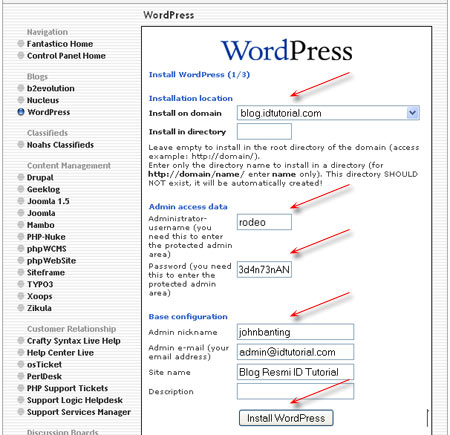
  6. Akan muncul form untuk diisi, maka silahkan isilah dengan apa yang diminta. Akhiri dengan klik tombol Install WordPress.
    • Install on domain : pilih nama sub domain yang ingin anda install wordpress
    • Install in directory : Kosongkan saja. 
    • Administrator-username (you need this to enter the protected admin area) : isi dengan username admin yang di inginkan.
    • Password (you need this to enter the protected admin area) : Isi dengan password yang diinginkan. Ingat, dalam mengisi password jangan sampai asal isi, anda harus mengingatnya atau mencatatnya agar tidak lupa.
    • Admin nickname : Isi dengan nama panggilan anda.
    • Admin e-mail (your email address) : isi dengan email yang anda miliki.
    • Site name : isi dengan nama blog yang di inginkan.
    • Description : isi dengan deskripsi blog yang anda inginkan.

      install wordpress pada subdomain

  7. Apabila tidak ada error, lanjutkan dengan klik tombol Finish Installation.

    install wordpress
  8.  Sampai disini instalasi wordpress telah selesai. Apabila anda ingin mengirimkan catatan instalasi ke email anda, cantumkan alamat email dan klik tombol Send E-mail.
  9. Selesai.
Sekarang anda telah mempunyai dua blog yang berbeda, yaitu blog yang memakai domain utama dan blog yang menggunakan subdomain.

Mudah-mudahan artikel mengenai Cara Install Wordpress di Subdomain cukup jelas dan mudah untuk di fahami.

Share:

Sunday, March 4, 2012

kode keyboard Pada Komputer

CTRL+C (Copy)
CTRL+X (Cut)
CTRL+V (Paste)
CTRL+Z (Undo)
DELETE (Delete)
SHIFT+DELETE (Delete the selected item permanently without placing the item in the Recycle Bin)
CTRL while dragging an item (Copy the selected item)
CTRL+SHIFT while dragging an item (Create a shortcut to the selected item)
F2 key (Rename the selected item)
CTRL+RIGHT ARROW (Move the insertion point to the beginning of the next word)
CTRL+LEFT ARROW (Move the insertion point to the beginning of the previous word)
CTRL+DOWN ARROW (Move the insertion point to the beginning of the next paragraph)
CTRL+UP ARROW (Move the insertion point to the beginning of the previous paragraph)
CTRL+SHIFT with any of the arrow keys (Highlight a block of text)
SHIFT with any of the arrow keys (Select more than one item in a window or on the desktop, or select text in a document)
CTRL+A (Select all)
F3 key (Search for a file or a folder)
ALT+ENTER (View the properties for the selected item)
ALT+F4 (Close the active item, or quit the active program)
ALT+ENTER (Display the properties of the selected object)
ALT+SPACEBAR (Open the shortcut menu for the active window)
CTRL+F4 (Close the active document in programs that enable you to have multiple documents open simultaneously)
ALT+TAB (Switch between the open items)
ALT+ESC (Cycle through items in the order that they had been opened)
F6 key (Cycle through the screen elements in a window or on the desktop)
F4 key (Display the Address bar list in My Computer or Windows Explorer)
SHIFT+F10 (Display the shortcut menu for the selected item)
ALT+SPACEBAR (Display the System menu for the active window)
CTRL+ESC (Display the Start menu)
ALT+Underlined letter in a menu name (Display the corresponding menu)
F10 key (Activate the menu bar in the active program)
RIGHT ARROW (Open the next menu to the right, or open a submenu)
LEFT ARROW (Open the next menu to the left, or close a submenu)
F5 key (Update the active window)
BACKSPACE (View the folder one level up in My Computer or Windows Explorer)
ESC (Cancel the current task)
SHIFT when you insert a CD-ROM into the CD-ROM drive (Prevent the CD-ROM from automatically playing)
Dialog Box Keyboard Shortcuts
CTRL+TAB (Move forward through the tabs)
CTRL+SHIFT+TAB (Move backward through the tabs)
TAB (Move forward through the options)
SHIFT+TAB (Move backward through the options)
ALT+Underlined letter (Perform the corresponding command or select the corresponding option)
ENTER (Perform the command for the active option or button)
SPACEBAR (Select or clear the check box if the active option is a check box)
Arrow keys (Select a button if the active option is a group of option buttons)
F1 key (Display Help)
F4 key (Display the items in the active list)
BACKSPACE (Open a folder one level up if a folder is selected in the Save As or Open dialog box)
Microsoft Natural Keyboard Shortcuts
Windows Logo (Display or hide the Start menu)
Windows Logo+BREAK (Display the System Properties dialog box)
Windows Logo+D (Display the desktop)
Windows Logo+M (Minimize all of the windows)
Windows Logo+SHIFT+M (Restore the minimized windows)
Windows Logo+E (Open My Computer)
Windows Logo+F (Search for a file or a folder)
CTRL+Windows Logo+F (Search for computers)
Windows Logo+F1 (Display Windows Help)
Windows Logo+ L (Lock the keyboard)
Windows Logo+R (Open the Run dialog box)
Windows Logo+U (Open Utility Manager)
Microsoft Internet Explorer Navigation
CTRL+B (Open the Organize Favorites dialog box)
CTRL+E (Open the Search bar)
CTRL+F (Start the Find utility)
CTRL+H (Open the History bar)
CTRL+I (Open the Favorites bar)
CTRL+L (Open the Open dialog box)
CTRL+N (Start another instance of the browser with the same Web address)
CTRL+O (Open the Open dialog box, the same as CTRL+L)
CTRL+P (Open the Print dialog box)
CTRL+R (Update the current Web page)
CTRL+W (Close the current window)
Accessibility Keyboard Shortcuts
Right SHIFT for eight seconds (Switch FilterKeys either on or off)
Left ALT+left SHIFT+PRINT SCREEN (Switch High Contrast either on or off)
Left ALT+left SHIFT+NUM LOCK (Switch the MouseKeys either on or off)
SHIFT five times (Switch the StickyKeys either on or off)
NUM LOCK for five seconds (Switch the ToggleKeys either on or off)
Windows Logo +U (Open Utility Manager)
Windows Explorer Keyboard Shortcuts
END (Display the bottom of the active window)
HOME (Display the top of the active window)
NUM LOCK+Asterisk sign (*) (Display all of the subfolders that are under the selected folder)
NUM LOCK+Plus sign (+) (Display the contents of the selected folder)
NUM LOCK+Minus sign (-) (Collapse the selected folder)
LEFT ARROW (Collapse the current selection if it is expanded, or select the parent folder)
RIGHT ARROW (Display the current selection if it is collapsed, or select the first subfolder)
Shortcut Keys for Character Map
RIGHT ARROW (Move to the right or to the beginning of the next line)
LEFT ARROW (Move to the left or to the end of the previous line)
UP ARROW (Move up one row)
DOWN ARROW (Move down one row)
PAGE UP (Move up one screen at a time)
PAGE DOWN (Move down one screen at a time)
HOME (Move to the beginning of the line)
END (Move to the end of the line)
CTRL+HOME (Move to the first character)
CTRL+END (Move to the last character)
SPACEBAR (Switch between Enlarged and Normal mode when a character is selected)
Microsoft Management Console (MMC) Main Window Keyboard Shortcuts
CTRL+O (Open a saved console)
CTRL+N (Open a new console)
CTRL+S (Save the open console)
CTRL+M (Add or remove a console item)
CTRL+W (Open a new window)
F5 key (Update the content of all console windows)
ALT+SPACEBAR (Display the MMC window menu)
ALT+F4 (Close the console)
ALT+A (Display the Action menu)
ALT+V (Display the View menu)
ALT+F (Display the File menu)
ALT+O (Display the Favorites menu)
MMC Console Window Keyboard Shortcuts
CTRL+P (Print the current page or active pane)
ALT+Minus sign (-) (Display the window menu for the active console window)
SHIFT+F10 (Display the Action shortcut menu for the selected item)
F1 key (Open the Help topic, if any, for the selected item)
F5 key (Update the content of all console windows)
CTRL+F10 (Maximize the active console window)
CTRL+F5 (Restore the active console window)
ALT+ENTER (Display the Properties dialog box, if any, for the selected item)
F2 key (Rename the selected item)
CTRL+F4 (Close the active console window. When a console has only one console window, this shortcut closes the console)
Remote Desktop Connection Navigation
CTRL+ALT+END (Open the m*cro$oft Windows NT Security dialog box)
ALT+PAGE UP (Switch between programs from left to right)
ALT+PAGE DOWN (Switch between programs from right to left)
ALT+INSERT (Cycle through the programs in most recently used order)
ALT+HOME (Display the Start menu)
CTRL+ALT+BREAK (Switch the client computer between a window and a full screen)
ALT+DELETE (Display the Windows menu)
CTRL+ALT+Minus sign (-) (Place a snapshot of the active window in the client on the Terminal server clipboard and provide the same functionality as pressing PRINT SCREEN on a local computer.)
CTRL+ALT+Plus sign (+) (Place a snapshot of the entire client window area on the Terminal server clipboard and provide the same functionality as pressing ALT+PRINT SCREEN on a local computer.)
Share:
Related Posts Plugin for WordPress, Blogger...

Definition List

Unordered List

Donasi Sukarela untuk Blog ini
pasang iklan paling murah pasang iklan paling murah

Support